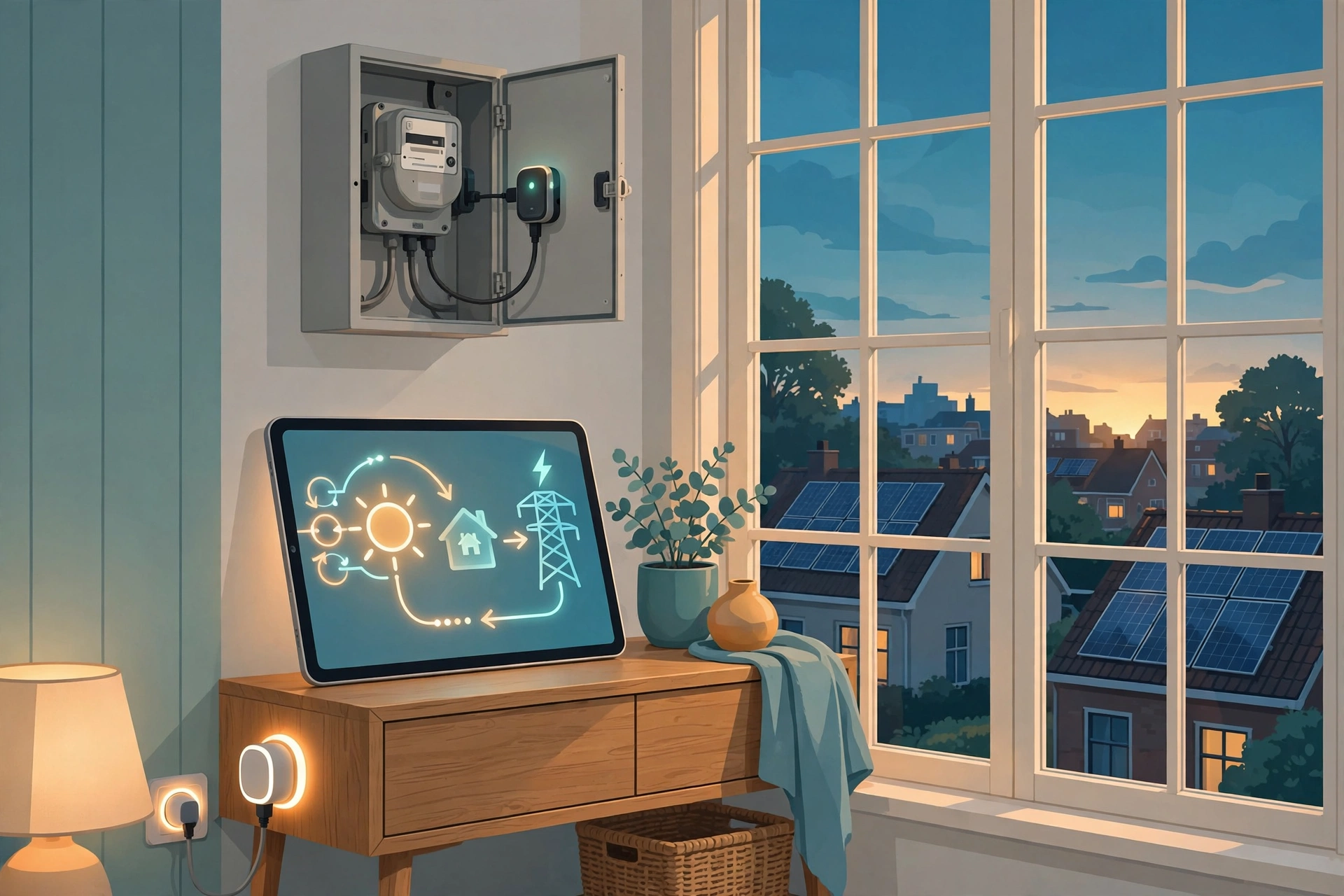
Uitlezen begint bij één zin om te onthouden: alleen een P1-dongle leest de P1-poort live uit. Het display op de meter en de app van je leverancier of netbeheerder zijn óók manieren om bij je meterdata te komen, maar dat is andere data — toegewezen kwartierdata via de meterdata-keten, geen live telegram. Deze gids zet de drie routes eerlijk naast elkaar, zodat je weet welke je wanneer gebruikt. Een overzicht van meters en monitoren staat op de hub energiemonitoring.
De P1-poort vinden
De P1-poort is de data-aansluiting van je slimme meter: een RJ12-aansluiting (een brede telefoonstekker-vorm) op de meter zelf. Je vindt hem meestal aan de onder- of zijkant van de meter, soms achter een klepje. Drie herkenningspunten:
- Vorm: een RJ12-bus, duidelijk anders dan de ronde of platte aansluitingen voor de meetdraden — daar hoef je voor uitlezen niet aan te komen.
- Markering: bij veel meters staat er "P1" bij de poort gedrukt of gegraveerd.
- Niet verwarren: de P1-poort is de consumentenpoort voor uitlezen. Andere bussen op de meter — bijvoorbeeld voor de koppeling met je gasmeter — zijn niet bedoeld om zelf een lezer op aan te sluiten.
Zit er een afdekkapje of verzegeling over de poort, volg dan de instructie van je netbeheerder voor jouw meter; in België kan het nodig zijn de P1-poort eerst te laten activeren door de netbeheerder.
Wat staat er in het telegram?
De meter stuurt het telegram vanzelf en continu uit, zodra er een lezer op de P1-poort zit te luisteren. Er staat meer in dan alleen een totaalstand:
- Meterstanden afname in kilowattuur, gesplitst naar dal en piek (tarief 1 en 2) — zo rekent je leverancier af bij een dubbeltarief.
- Meterstanden teruglevering, óók gesplitst naar dal en piek: de stroom die je aan het net teruggeeft, bijvoorbeeld van je zonnepanelen.
- Actueel vermogen: wat je op dit moment afneemt of teruglevert — dit is het getal dat verspringt als je een groot apparaat aan- of uitzet.
- Gasmeterstand, als je gasmeter aan de elektriciteitsmeter gekoppeld is en die stand in het telegram meestuurt.
- Spanning (en bij meerfasige meters: per fase), als technische waarde uit het telegram.
Let op wat het telegram níet bevat: je totale zonneopwek. Teruglevering is alleen wat er aan het net overblijft nadat je huis zijn deel heeft gebruikt. Wil je die teruglevering interpreteren — waarom P1 netto toont en welke opwekdata je daarnaast nodig hebt — lees dan P1-meter en zonnepanelen meten.
Drie routes om uit te lezen — eerlijk vergeleken
Route 1: P1-dongle — de enige echte live P1-uitlezing
Een dongle of lezer op de P1-poort ontvangt het telegram rechtstreeks van de meter, op het tempo dat de meter het uitstuurt. Dit is de enige route waarmee je live ziet wat er gebeurt: zet de waterkoker aan en het actuele vermogen springt omhoog. Model kiezen? In P1-meter vergelijken staan de drie bekende lezers naast elkaar — dongle met eigen app, ethernetkastje voor open data en een open ESPHome-module.
Route 2: het display op de meter zelf
De meter zelf toont zijn standen op het eigen display, vaak door te bladeren met een knop op de meter. Dat kost niets en werkt altijd, maar het is handwerk: je leest standen af op het moment dat je in de meterkast staat. Er is geen grafiek, geen geschiedenis en geen actueel vermogen dat je vanuit de woonkamer kunt volgen.
Route 3: app van leverancier of netbeheerder — kwartierdata, geen live telegram
De apps en portalen van energieleveranciers en netbeheerders lezen je P1-poort niet uit. Zij ontvangen je meterdata via de meterdata-keten: de netbeheerder leest de meter op afstand uit, wijst de standen toe aan kwartieren en levert die data aan je leverancier en diens app. Gevolg: je ziet verbruik per kwartier (of grover), met vertraging — goed voor het totaalbeeld en om dagen te vergelijken, maar je ziet niet live wat een apparaat doet en je mist het actuele vermogen uit het telegram. Zie je in zo'n app alleen kwartieren, dan is dat dus geen storing; zo werkt die route.
DSMR-versie herkennen via het typeplaatje
Hoe snel je meter zijn telegram uitstuurt en of een dongle zijn voeding uit de P1-poort kan halen, hangt af van de DSMR-versie van je meter. Die hoef je niet op te zoeken in een database — hij staat op de meter zelf:
- Kijk op het typeplaatje op de voorkant van de meter, het vlak met merk, type en serienummer.
- Zoek de versieaanduiding: daar staat "DSMR" of "SMR" gevolgd door een versienummer, bijvoorbeeld 4.2 of 5.0.
- Lees hem zo: versie 5 (DSMR/SMR 5) is de nieuwste generatie in Nederlandse huizen — deze meters sturen het telegram het snelst uit en kunnen een P1-dongle via de poort voeden. Bij 4.2 en lager stuurt de meter langzamer uit en heeft een dongle meestal eigen voeding nodig; welke voeding elk model precies vraagt, staat per model in P1-meter vergelijken.
Staat er een ander of ouder versienummer op jouw plaatje, dan geldt dezelfde logica: hoe ouder de versie, hoe langzamer het telegram en hoe eerder een lezer eigen voeding nodig heeft. Controleer vóór aankoop van een lezer altijd of de fabrikant jouw versie ondersteunt.
Wil je per versie precies naast elkaar zien wat er verschilt — telegramtempo, voeding via de poort en hoe gasdata wordt doorgegeven — dan vind je dat overzicht in DSMR-versies vergelijken.
Stappenplan: in vijf stappen aan het uitlezen
- Vind de P1-poort op je meter (RJ12, zie hierboven) en controleer of hij vrij en bereikbaar is.
- Lees de DSMR-versie af op het typeplaatje, zodat je weet welk telegramtempo en welke voeding je kunt verwachten.
- Kies je route: live met een dongle, handmatig via het display, of per kwartier via een app — weet welke data bij welke route hoort.
- Sluit aan volgens de handleiding van de lezer: klik of steek hem in de P1-poort en verbind hem zoals de fabrikant voorschrijft.
- Controleer het eerste telegram: zet een herkenbaar apparaat aan, zoals een waterkoker, en kijk of het actuele vermogen binnen enkele tellen verspringt. Gebeurt dat, dan leest je lezer echt live uit.
Probleemsignalen: als er niets (of te weinig) binnenkomt
- Helemaal geen data uit de dongle: controleer of de stekker echt in de P1-poort zit (niet in een andere bus) en of de poort op jouw meter geactiveerd moet zijn — in België loopt dat via de netbeheerder.
- Dongle start niet op bij een oudere meter: bij DSMR/SMR 4.2 en lager levert de poort vaak geen voeding; de lezer heeft dan een eigen USB-voeding nodig.
- App toont alleen kwartieren en loopt achter: dat is de meterdata-keten, geen defect — die route is per definitie niet live. Wil je live, dan is een dongle de enige route.
- Waarden bevriezen of vallen weg: de meterkast is een lastige plek voor wifi; controleer het bereik op de plek van de meter voordat je de lezer verdenkt.
- Gasstand ontbreekt: gas komt alleen mee als je gasmeter aan de elektriciteitsmeter gekoppeld is en de stand in het telegram wordt meegestuurd; geen lezer kan dat erbij verzinnen.
Gebruik je een HomeWizard P1 Meter en loop je vast op één van deze signalen — geen data, een rode of knipperende statusring, wegvallende wifi of ontbrekend gas? In HomeWizard P1-problemen staat per symptoom met welke controles je begint.
Begrippen, telegraminhoud en de werkwijze van de meterdata-keten gecontroleerd op 31 oktober 2026 op basis van de P1-informatie van de netbeheerders — Liander (liander.nl), Stedin (stedin.net) en Enexis (enexis.nl) — en de DSMR-specificatie voor de P1-poort. Volg voor jouw eigen meter altijd de instructie van je netbeheerder.
Verder lezen
- Energiemonitoren vergelijken — de hub met productvergelijking en gedateerde prijsmomentopnames
- P1-meter vergelijken — model kiezen als je poort en telegram kent: HomeWizard, Youless of SlimmeLezer+
- P1-meter en zonnepanelen meten — teruglevering interpreteren en je echte opwek meten
- Warmtepomp verbruik meten — verder dan het P1-totaal: één groep apart meten
Veelgestelde vragen
Korte antwoorden op de vragen die wij het meest krijgen over het uitlezen van de slimme meter.
Leest de app van mijn leverancier mijn P1-poort live uit?
Nee. Alleen een dongle op de P1-poort leest het telegram live uit. De app van je leverancier of netbeheerder toont toegewezen verbruiksdata per kwartier via de meterdata-keten — nuttig voor het totaalbeeld, maar geen live telegram en dus vertraagd en grover.
Waar vind ik de P1-poort op mijn slimme meter?
De P1-poort is een RJ12-aansluiting op de slimme meter zelf, vaak onder een klepje of aan de onder- of zijkant van de meter. Verwar hem niet met andere aansluitingen op de meter: uitlezen doe je via P1.
Hoe herken ik de DSMR-versie van mijn meter?
Kijk op het typeplaatje op de voorkant van de meter: daar staat de DSMR- of SMR-versie vermeld, bijvoorbeeld 4.2 of 5.0. Die versie bepaalt onder meer het telegramtempo en of een P1-dongle zijn voeding uit de poort kan halen.
Waarom zie ik in mijn app alleen verbruik per kwartier?
Omdat die app geen telegram uitleest, maar toegewezen meterdata per kwartier ontvangt via de keten van meter, netbeheerder en leverancier. Wil je live zien wat er gebeurt als je een apparaat aanzet, dan heb je een P1-dongle nodig.