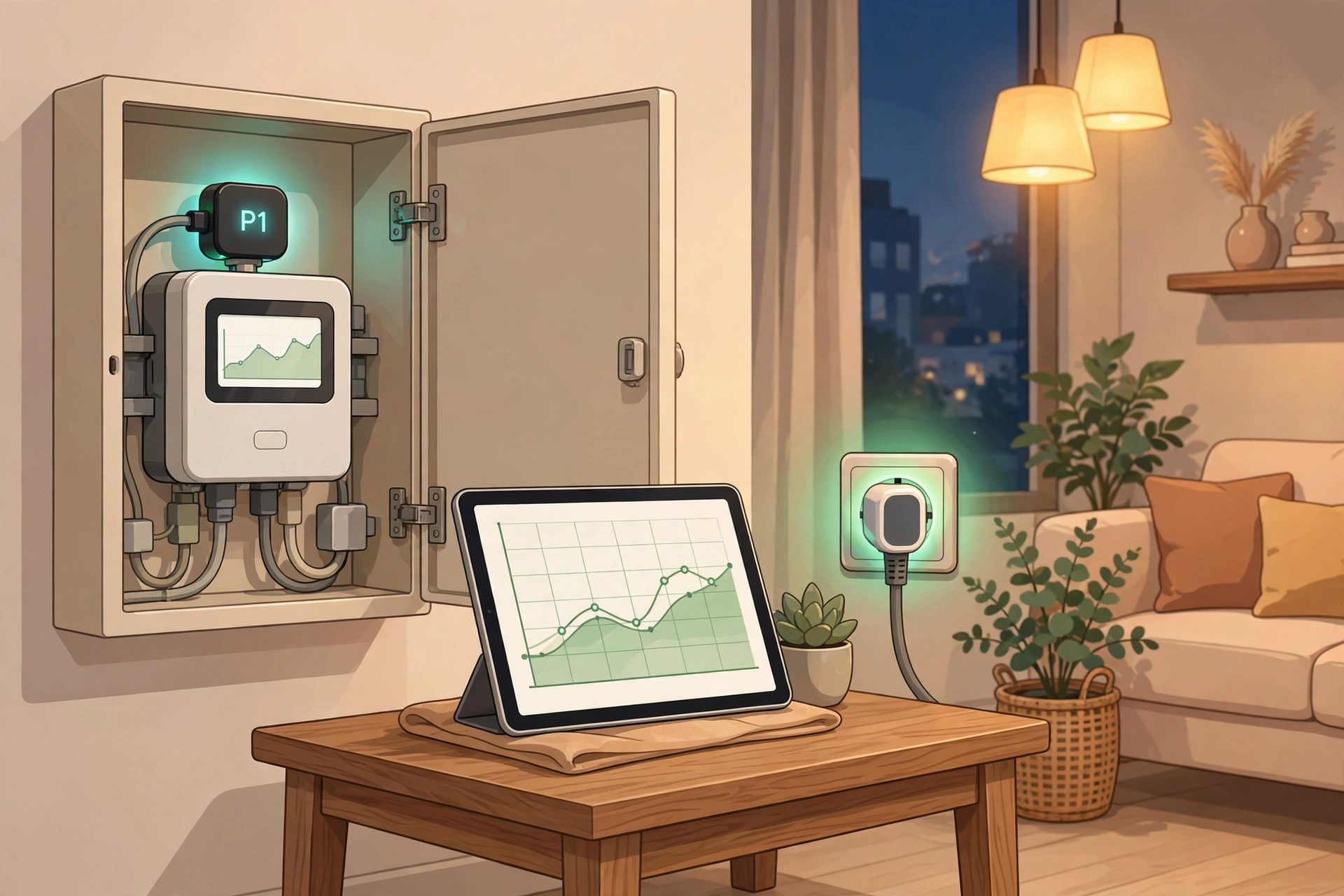
Elke stap op deze pagina komt uit een artikel van de HomeWizard-helpdesk; per symptoom staat het artikel erbij genoemd. Begin met de snelste controles. Kom je er niet uit, vergelijk dan eerst of je meter en lezer bij elkaar passen via P1-meters vergelijken of de hub energiemonitoring.
Stap 0: kijk eerst naar de ring en de app
De statusring vertelt je in welke richting je moet zoeken, nog vóór je iets verandert. Zo installeer je de lezer volgens de helpdesk: klik de P1 Meter in de P1-poort; als hij door de slimme meter wordt gevoed, gaat de statusring wit pulseren; houd de knop ingedrukt tot de ring blauw knippert voor de koppelmodus; de ring wordt groen zodra hij met wifi verbonden is.
- Ring uit of knippert oranje: de P1-poort is niet geactiveerd, of er is geen of onvoldoende stroom. Ga naar geen data door voeding.
- Ring constant rood: er komt geen data van de slimme meter binnen via de P1-poort. Ga naar geen data — rode ring.
- Ring knippert rood: de P1 Meter is niet verbonden met internet of je wifi-netwerk. Ga naar wifi-wegval.
- Apparaat staat offline in de app: ga naar offline in de app.
- Er is wél verbruik, maar geen zonnepanelen of productie: dat is geen storing in de lezer — ga naar wel verbruik, geen zonnepanelen.
Bron: HomeWizard-helpdesk, “How to install the P1 Meter?” en “My P1 Meter doesn’t turn on, what can I do?”, gecontroleerd op 31 oktober 2026 via helpdesk.homewizard.com.
Kies je symptoom
P1 Meter gaat niet aan / geen data
Ring uit of oranje knipperend: begin met de voeding en de aansluiting op de P1-poort.
Constant rode statusring
De lezer heeft stroom, maar ontvangt geen meetdata van de slimme meter.
Wifi-wegval / knipperend rood
Niet verbonden met internet of wifi: opnieuw verbinden en je 2,4 GHz-signaal in de meterkast controleren.
Apparaat offline in de app
Controleer stroom, internet en de laatst bekende wifisterkte in de app.
Koppelen met de app lukt niet
App-versie, toestemmingen, koppelmodus en netwerkinstellingen nalopen.
Wel verbruik, geen zonnepanelen
Korte uitleg: de P1 Meter toont afname en teruglevering, geen productie.
Gas ontbreekt in de app
Er zijn meerdere mogelijke oorzaken — loop ze één voor één na.
Update blijft hangen
Handmatig bijwerken, wifisterkte controleren en eventueel tijdelijk een ander netwerk proberen.
Wifi-netwerk staat niet in de lijst
Hiervoor bestaat een eigen helpdesk-artikel; lees eerst wat daarover bekend is.
Wifi-instellingen wijzigen
Nieuwe router of nieuw wachtwoord: zo verbind je de P1 Meter opnieuw.
1. P1 Meter gaat niet aan / geen data door voeding
Begin met de snelste controles:
- Bij oude slimme meters (SMR 2 en 4) levert de P1-poort geen of onvoldoende stroom; de statusring blijft uit of knippert oranje. Sluit dan de USB-C-adapterset aan in de onderkant van de P1 Meter en verbind die met een stopcontact.
- Controleer of de stekker stevig in de P1-poort zit.
- Controleer of de P1 Meter wél werkt op een USB-adapter.
- Zorg dat er geen splitter of verlengkabel tussen de P1 Meter en de poort zit.
Bron: HomeWizard-helpdesk, “My P1 Meter doesn’t turn on, what can I do?”, gecontroleerd op 31 oktober 2026 via helpdesk.homewizard.com.
2. Geen data — constant rode statusring
Een constant rode ring betekent dat het apparaat geen data van de slimme meter ontvangt via de P1-poort. De P1 Meter staat dan wel aan, maar ontvangt geen meetdata — meestal is dit geen wifi-probleem.
- Controleer of de P1 Meter goed is aangesloten op de P1-poort.
- Blijft de ring constant rood, neem dan contact op met HomeWizard Support.
- In sommige landen moet de P1-poort nog geactiveerd worden via je energieleverancier; de helpdesk noemt dit ook als controle bij een rode ring.
Bron: HomeWizard-helpdesk, “My P1 Meter status ring is red, what does this mean?”, gecontroleerd op 31 oktober 2026 via helpdesk.homewizard.com.
3. Wifi-wegval — knipperend rode statusring
Knipperend rood betekent: niet verbonden met internet of je wifi-netwerk. Begin met de snelste controles:
- Haal de P1 Meter 10 seconden uit de slimme meter en steek hem terug.
- Wacht ongeveer 30 seconden.
- Houd daarna de knop ingedrukt tot de ring blauw knippert (wifi-instelmodus) en voeg de P1 Meter opnieuw toe via de app: Apparaten → + → P1 Meter toevoegen.
- Controleer of er een firmware-update is.
- De P1 Meter werkt alleen met 2,4 GHz-wifi. Zorg voor voldoende signaal in de meterkast, eventueel met een wifi-versterker.
Bron: HomeWizard-helpdesk, “My P1 Meter status ring is red, what does this mean?”, gecontroleerd op 31 oktober 2026 via helpdesk.homewizard.com.
4. Apparaat offline in de app
- Controleer je internetverbinding.
- Controleer of het apparaat stroom krijgt: bij de P1 Meter knippert de ring rood bij wel stroom maar geen wifi; is de ring uit, haal het apparaat dan 10 seconden van de stroom.
- Bekijk de laatst bekende wifisterkte in de app via Instellingen > Apparaten. Onder 50% kan het signaal wegvallen; onder 20% gebeurt dat regelmatig. Ook 100% kan problemen geven als het apparaat binnen 0,5 m van de router staat.
- Verbind opnieuw via Instellingen > Apparaten > apparaat > ••• > Wifi opnieuw configureren.
- HomeWizard-apparaten werken alleen op 2,4 GHz.
Bron: HomeWizard-helpdesk, “My device is offline, what can i do?”, gecontroleerd op 31 oktober 2026 via helpdesk.homewizard.com.
5. Koppelen met de app lukt niet
Begin met de snelste controles:
- Gebruik de nieuwste versie van de HomeWizard Energy-app en herstart je telefoon of tablet. Installeer de app eventueel opnieuw en accepteer alle toestemmingen.
- Voer bij Android 9 of ouder tijdens het koppelen het wachtwoord ‘SetupPass’ in. De melding “geen internetverbinding” tijdens de installatie mag je negeren.
- Zet mobiele data tijdelijk uit tijdens het koppelen en sta locatietoegang toe op Android.
- Zorg voor een sterk wifisignaal. Een metalen meterkast kan wifi blokkeren — laat de deur tijdens de installatie open.
- HomeWizard gebruikt 2,4 GHz — schakel 5 GHz tijdelijk uit. Zet een VPN tijdelijk uit.
- Alleen WPA2/WPA3 wordt ondersteund; WEP, WPA en onbeveiligde netwerken niet.
Bron: HomeWizard-helpdesk, “I have problems connecting the device to the app, what can I do?”, gecontroleerd op 31 oktober 2026 via helpdesk.homewizard.com.
6. Wel verbruik, geen zonnepanelen zichtbaar
Dit is geen defect. De P1 Meter registreert afname en teruglevering van en aan het net. Productie is wat je panelen opwekken, en het verschil tussen productie en teruglevering is de zonnestroom die je direct in huis verbruikt. Voorbeeld uit de helpdesk: wekken je panelen 1000 watt op en verbruiken je apparaten 750 watt, dan registreert de P1 Meter 250 watt teruglevering aan het net.
Pas door je zonnepanelen te koppelen via een omvormerkoppeling of kWh Meter zie je ook de productie, je zelfvoorzienendheid en je totale stroomverbruik. De volledige uitleg staat in P1-meter en zonnepanelen meten.
Bron: HomeWizard-helpdesk, “Metingen in de HomeWizard app wijken af van andere apps, hoe kan dat?”, gecontroleerd op 31 oktober 2026 via helpdesk.homewizard.com.
7. Gas ontbreekt in de app
Hier kunnen meerdere oorzaken achter zitten. Loop ze na, zonder er één bij voorbaat als dé oorzaak aan te wijzen:
- Je slimme meter is niet gekoppeld aan een gasmeter.
- De gasmeter stuurt geen data, bijvoorbeeld omdat hij nog niet geactiveerd is door je netbeheerder.
- De gasmeter gebruikt een ouder protocol dat niet goed via de P1-poort wordt doorgegeven.
- Er is een tijdelijke storing bij de slimme meter of netbeheerder.
Controleer dan:
- Of er een gasstand op de slimme meter zelf wordt weergegeven.
- Of gas actief is bij je netbeheerder.
- Of de P1 Meter als “Online” in de app staat.
Bron: HomeWizard-helpdesk, “How does the P1 Meter measure gas?”, gecontroleerd op 31 oktober 2026 via helpdesk.homewizard.com.
8. P1 Meter werkt niet bij — update blijft hangen
- Probeer handmatig bij te werken via de app: Instellingen > Apparaten > P1 Meter > ••• > Bijwerken.
- Gebruik een USB-adapter.
- Controleer de wifisterkte en zet de P1 Meter dichter bij het wifipunt.
- Herstart de router: stekker eruit, 30 seconden wachten, er weer in.
- Verbind tijdelijk met een ander wifinetwerk of een mobiele hotspot, bij voorkeur via mobiele data en niet via je thuisnetwerk.
- Verbreek de verbinding en verbind opnieuw met hetzelfde netwerk.
Bron: HomeWizard-helpdesk, “Is your P1 Meter not updating? Here’s how to fix It”, gecontroleerd op 31 oktober 2026 via helpdesk.homewizard.com.
9. Wifi-netwerk staat niet in de keuzelijst
Hiervoor bestaat een eigen helpdesk-artikel: “My Wi-Fi network is not in the list of selectable options”. Volgens de beschrijving van dat artikel kan dit door je netwerkinstellingen komen. Op deze pagina staan bewust geen stappen uit dat artikel: controleer het artikel zelf op helpdesk.homewizard.com voor de actuele uitleg.
Bron: HomeWizard-helpdesk, artikel “My Wi-Fi network is not in the list of selectable options”, gecontroleerd op 31 oktober 2026 via helpdesk.homewizard.com. Alleen het bestaan en de beschrijving van het artikel zijn hier overgenomen.
10. Wifi-instellingen wijzigen: nieuwe router of nieuw wachtwoord
- Open de app, ga naar Apparaten, kies het apparaat (bijvoorbeeld de P1 Meter), tik op ••• rechtsboven en kies “Wifi-instellingen wijzigen” / “Verbind met nieuw netwerk”.
- Zet het apparaat in koppelmodus: houd de knop enkele seconden ingedrukt tot het lampje knippert.
- Selecteer het nieuwe netwerk (2,4 GHz) en voer het wachtwoord in. Opnieuw verbinden duurt meestal minder dan een minuut.
- Lukt het niet, controleer dan of je telefoon op het juiste (2,4 GHz-)netwerk zit, zet de router dicht bij het apparaat en herstart het apparaat.
Bron: HomeWizard-helpdesk, “How do I change the Wi-Fi settings of my device?”, gecontroleerd op 31 oktober 2026 via helpdesk.homewizard.com.
Verder lezen
- Energiemonitoring — hub met alle energiegidsen en vergelijkingen
- P1-meters vergelijken — welke P1-lezer past bij jouw meter en wensen?
- P1-meter en zonnepanelen meten — waarom P1 netto toont en welke opwekdata je extra nodig hebt
Alle stappen op deze pagina zijn gecontroleerd op 31 oktober 2026 tegen de HomeWizard-helpdesk (helpdesk.homewizard.com). Artikelen kunnen daarna wijzigen — controleer bij twijfel het artikel zelf.
Veelgestelde vragen
Korte antwoorden op de meest voorkomende P1-problemen, op basis van de HomeWizard-helpdesk.
Waarom gaat mijn HomeWizard P1 Meter niet aan?
Bij oude slimme meters (SMR 2 en 4) levert de P1-poort geen of onvoldoende stroom; de statusring blijft uit of knippert oranje. Sluit dan de USB-C-adapterset aan in de onderkant van de P1 Meter en verbind die met een stopcontact. Controleer ook of de stekker stevig in de P1-poort zit en of er geen splitter of verlengkabel tussen zit.
Wat betekent een rode statusring op de P1 Meter?
Een constant rode ring betekent dat de P1 Meter geen data van de slimme meter ontvangt via de P1-poort; dat is meestal geen wifi-probleem. Een knipperend rode ring betekent dat de P1 Meter niet verbonden is met internet of je wifi-netwerk. Controleer bij constant rood de aansluiting op de P1-poort en neem bij aanhoudend rood contact op met HomeWizard Support.
Waarom zie ik wel verbruik, maar geen zonnepanelen of productie in de app?
De P1 Meter registreert afname en teruglevering van en aan het net, geen productie. Productie is wat je panelen opwekken; het verschil tussen productie en teruglevering is de zonnestroom die je direct in huis verbruikt. Pas door je zonnepanelen te koppelen via een omvormerkoppeling of kWh Meter zie je ook de productie, je zelfvoorzienendheid en je totale stroomverbruik.
Waarom ontbreekt mijn gasverbruik in de app?
Daar kan meer dan één oorzaak achter zitten: je slimme meter is niet gekoppeld aan een gasmeter, de gasmeter stuurt geen data omdat hij nog niet geactiveerd is door je netbeheerder, de gasmeter gebruikt een ouder protocol dat niet goed via de P1-poort wordt doorgegeven, of er is een tijdelijke storing bij de slimme meter of netbeheerder. Controleer of er een gasstand op de slimme meter zelf staat, of gas actief is bij je netbeheerder en of de P1 Meter als Online in de app staat.